ご利用開始方法
モバイル通信サービスへの加入方法および利用する Google Pixel Watch の登録方法についてご紹介いたします。
スマートフォン(親回線)と
Google Pixel Watch を
ペアリングする
すでにスマートフォンと Google Pixel Watch をペアリングされている方は以下設定方法へお進みください。
「スマートフォン(親回線)と Google Pixel Watch のペアリング済みの場合」
-
STEP 01
Google Playストアから「 Google Pixel Watch 」アプリをダウンロードしてください。
-
STEP 02
登録操作を開始する前にスマートフォンのWi-Fiをオフにしてください。
そのうえで右上に「5G」もしくは「4G」のピクトがある事を確認してください。 -
STEP 03
Google Pixel Watch アプリを起動する
-
STEP 04
「スマートウォッチをセットアップする」をタップ
-
STEP 05
接続する Google Pixel Watch を選択し、設定を進める
-
STEP 06
「ログイン」をタップし、画面に従ってGoogleアカウントを設定する
-
STEP 07
画面に従ってGoogleアカウントを設定する
-
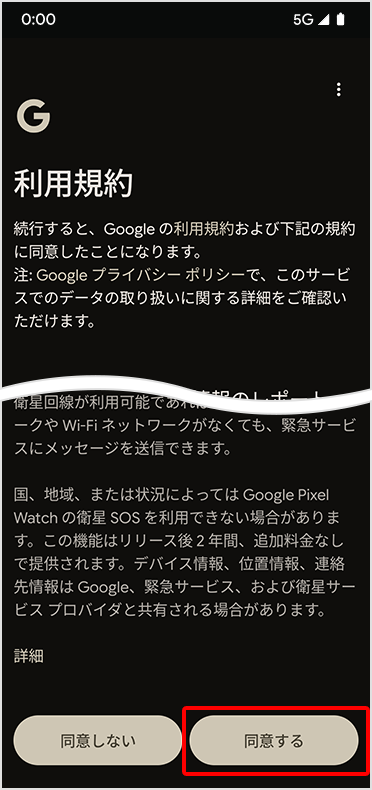
STEP 08
表示される利用規約等の内容を確認のうえ「同意する」を選択
-
STEP 09
向きを選択して「続行」をタップ
以降、各種設定を続ける -
STEP 10
「スマートウォッチの使用を開始する」をタップ
以降、各種設定を続ける
※「設定を続ける」をタップすると、さらに細かな設定に進みます。 -
STEP 11
「後で」をタップ
・「設定」をタップする場合は、 「スマートフォン(親回線)とGoogle Pixel Watch をペアリング済みの場合」のSTEP01を参照ください -
STEP 12
「完了」をタップ
-
STEP 13
「スマートフォン(親回線)とGoogle Pixel Watchをペアリング済みの場合」へお進みください


スマートフォン(親回線)と
Google Pixel Watch を
ペアリング済みの場合
-
STEP 01
Google Pixel Watch アプリを起動する
-
STEP 02
「接続」をタップ
-
STEP 03
「SoftBankに接続」をタップ
-
STEP 04
「モバイル通信サービスに加入する」へお進みください。


モバイル通信サービスに加入する
-
STEP 01
「さぁ、はじめよう!」をタップ
-
STEP 02
海外利用時は世界対応ケータイ(Watch)にチェックし、重要事項説明などを確認し、「すべてに同意する」にチェックし、「申し込む」をタップ
-
STEP 03
お客さま情報を入力し、「登録する」をタップ


Google Pixel Watch を登録する
-
STEP 01
「登録する」をタップ
-
STEP 02
「登録する」をタップ
-
STEP 03
「ダウンロードを開始する」をタップ
-
STEP 04
「完了」をタップ


掲載している画像は実機とは異なる場合があります。
モバイル通信サービスを誤って削除した場合、「スマートフォン(親回線)とGoogle Pixel Watch をペアリング済みの場合」より
再度お手続きを行うと、モバイル通信サービスを再ダウンロードできます。